LAPORAN HASIL
PENDIDIKAN SISTEM GANDA (PSG)
DI ELCOM
“ MENGINSTALL CORELDRAW“
Di Laksanakan Pada 16
September-16 Nopember 2013

Di Susun Oleh
Nama :
RIA DESTIANA
Kelas :
XI TKJ 1
NIS : 250/
9951001245
Jurusan :
Teknik Komputer dan Jaringan
SMK MUHAMMADIYAH KOTAAGUNG
KABUPATEN TANGGAMUS
LAMPUNG
2013/2014
LEMBAR
ASISTENSI
NAMA : RIA DESTIANA
KELAS : XI TKJ 1
|
No
|
TANGGAL/HARI
|
HASIL ASISTENSI
|
PARAF
|
|
|
|
|
|
DAFTAR GAMBAR
Gambar
2.1. Struktur Organisasi..................................................................
5
Gambar
41. Tampilan Pertama Installasi Coreldraw X3.............................. 29
Gambar
4.2. Tampilan Serial
Number di File Keygen................................. 29
Gambar
4.3. Tampilan License pada
Coreldraw X3 ................................... a30
Gambar 4.4. Tampilan Costumer Information.............................................
31
Gambar 4.5. Tampilan Select Application Install........................................
31
Gambar 4.6. Tampilan Proses Menginstall...................................................
32
Gambar 4.7. Proses Installasi Selesai...........................................................
32
Gambar 4.8. Tampilan Activate...................................................................
32
Gambar 4.9. Tampilan Contact Coreldraw Curstemer Support................... 34
DAFTAR TABEL
Tabel
3.1. Kegiatan Pendidikan Sisitem Ganda (PSG)...............................
10
BAB I
PENDAHULUAN
1.1. Latar Belakang
Kegiatan Pendidikan Sistem Ganda(PSG)
merupakan salah satu kegiatan yang dilakukan di luar sekolah dengan waktu yang
telah di tentukan,dan PSG juga merupakan
salah satu syarat untuk mengikuti Uji Kompetensi dan Ujian Nasional (UN).
Pendidikan Sisitem Ganda (PSG) pada hakekatnya untuk menciptakan siswa atau
tenaga kerja propesional dan siap pakai,memiliki kemampuan yang lebih dan
pengalaman yang cukup di bidang kerja.
Pendidikan Sistem Ganda (PSG) di Lembaga ELCOM adalah Bagian PSG yang
memiliki pengalaman,juga memberi tahu tentang kedisiplinan,kesabaran dan
menambah pengetahuan yang baik.
1.2.Tujuan dan Manfaat
Penyelengara Pendidikan Sistem Ganda
(PSG) pada SMK bertujuan untuk :
·
Memperdalam dan
memperluas penguasaan profesional kejuruan.
·
Menghayati susana
(iklim) kerja dalam situasi sesungguhnya
·
Menginternalisasikan
etos kerja secara positif
·
Memadukan kegiatan
belajar di sekolah dan bekerja di Dunia Usaha/Industri dalam suatu kesatuan
sistem,untuk mencapai tingkatan keahlian tertentu.
·
Meningkatkan disiplin
dan tanggung jawab dalam melaksanakan tugas
·
Membekali siswa/siswi
agar memiliki pengalaman
·
Sebagai bukti bahwa
siswa-siswi telah melaksanakan Pendidikan Sistem Ganda (PSG) dengan teliti dan
sesuai kemampuan
Dengan adanya Pendidikan Sistem Ganda
(PSG) ilmu yang di peroleh dari sekolah dapat dirasakan manfaatnya dan
dikembangkan di lapangan dan siswa juga mendapatkan wawasan baik di sekolah
maupun di perusahaan/lembaga.
1.3. Batasan Masalah
Dalam pembahasan
laporan ini,penulis membahasi masalah yang akan di bahas agar tidak terjadi
penyimpangan-penyimpangan,oleh karena itu penulis membatasi masalah hanya pada “Menginstall
Coreldraw”.
1.4.Sistematika
Penulisan
v BAB
I PENDAHULUAN
Bab
ini akan membatasi
latar belakang,tujuan dan manfaat,batasan masalah dan sistematika penulisan.
v BAB
II TINJAUAN UMUM
Bab ini akan membahas
tentang gambaran umum perusahaan/Industri,Struktur organisasi dan job
deskripsi,sejarah perusahaan/Industri,dan Sistem yang sedang berjalan.
v BAB
III URAIAN KEGIATAN
Bab
ini akan membahas Tabel kegiatan pelaksanaan Pendidikan Sistem Ganda (PSG) dan
Uraian kegiatan Pendidikan Sistem Ganda (PSG).
v BAB
IV PEMBAHASAN MASALAH
Bab ini membahas tentang Pengertian Aplikasi Grafis pada
Coreldraw,Fungsi Coreldraw,Cara Menginstallasi Coreldraw X3.
v BAB
V PENUTUP
Bab
ini berisi tentang Kesimpulan dan Saran.
BAB II
TINJAUAN UMUM/GAMBARAN
UMUM
2.1. Gambaran Umum
Perusahaan/Industri
Elcom Educational Cource (EEC) / Elcom
Gisting adalah sebuah lembaga yang berada
di Jln.Raya Gisting Kecamatan Gisting Kabupaten Tanggamus.
Bergerak
di bidang jasa dan penjualan serta pada bidang pendidikan.
Adapun pada bidang jasa adalah sebagai
berikut:
§ Service Komputer
§ Rental Komputer
§ Cetak Foto
§ Stempel biasa dan berwarna
§ Pengetikan
§ Scanner
Adapun pada bidang penjualan adalah sebagai berikut:
§ ATK (Alat Tulis Kantor)
§ Alat-alat Komputer (Sphare part)
Dan pada bidang Pendidikan adalah sebagai berikut:
§ Les Private pada bidang software computer
2.2. Struktur Organisasi
dan Job Deskripsi
 |
|||||
 |
|||||
 |
|||||
Gambar.2.1. Struktur
Organisasi
2.3. Sejarah
Perusahaan/Industri
Elcom Educational Course
(EEC) Purwodadi merupakan salah satu tempat service komputer,penjualan dan
pendidikan komputer yang ada di Purwodadi, Kecamatan Gisting Kabupaten
Tanggamus dan didirikan pada tanggal 18 Juli 2000 oleh Bapak Edi Ismail, A.Md.
ELCOM didirikan dengan tujuan untuk
memasyarakatkan ilmu komputer di lingkungan masyarakat Purwodadi dan
sekitarnya.Keberadaan ELCOM sekarang terletak di Jln.Raya Gisting,Purwodadi
Gisting Tanggamus.
Alasan didirikannya ELCOM diantaranya
yaitu :
1.
Ingin memperkenalkan
dan memasyarakatkan ilmu komputer kepada masyarakat
Purwodadi dan sekitarnya.
2.
Ingin memasarkan
komputer kepada masyarakat Purwodadi dan sekitarnya dengan harga yang
terjangkau.
3.
Ikut mempersiapkan
tenaga kerja yang berkualitas baik,khususnya dalam bidang komputer.
4.
Memberitahukan kepada
masyarakat bahwa mempelajari komputer tidak
sesulit yang diperkirakan.
5.
Agar masyarakat tidak
khawatir dan terlalu jauh untuk membawa komputer yang rusak ke tempat service
yang jauh.
6.
Membantu masyarakat
untuk merental komputer untuk keperluan apapun.
2.4. Sistem yang sedang
berjalan
1. Bidang
Pendidikan
Pada
bidang pendidikan EEC/ELCOM Gisting menggunakan sistem pendidikan perpaduan
antara kursus dan privat,karena dengan sistem ini diharapkan murid-murid yang
belajar di EEC/ELCOM Gisting akan lebih menguasai paket program yang diajarkan
di EEC/ELCOM Gisting ketimbang Lembaga Pendidikan Kursus (LPK) lainnya.
2. Bidang
Jasa
Pada
bidang ini banyak menangani jasa yang diperlukan oleh masyarakat umum,dengan
tujuan agar masyarakat umum dapat memperoleh atau mempermudah
pekerjaannya.Bidang Jasa meliputi: Rental Komputer,Fotocopy,Service
Komputer,Cetak Foto,Pembuatan Kartu Pelajar,Pembuatan Stempel dan masih banyak
yang lainnya.
3. Bidang
Perdagangan
Pada
bidang ini banyak menangani tentang perdagangan umum,seperti Penjualan
komputer/Laptop dan Perangkat komputer lainnya,Penjualan ATK (Alat Tulis
Kantor),Penjualan Aksesoris Foto,Sperpart Komputer,Tinta Printer dan masih
banyak yang lainnya.
BAB III
URAIAN KEGIATAN
3.1. Tabel Kegiatan
Pelaksanaan Pendidikan Sistem Ganda (PSG)
|
No
|
Hari/Tanggal
|
Mulai Pukul
|
Kegiatan
|
Paraf
|
|
1
|
16 September 2013
|
12.00 WIB
|
Pengenalan tentang cara kerja di ELCOM
|
|
|
2
|
17 September 2013
|
07.30 WIB
|
Cara menggunakan Fotocopy yang benar
|
|
|
3
|
19 September 2013
|
07.30 WIB
|
Belajar membuat kartu identitas
|
|
|
4
|
20 September 2013
|
07.30 WIB
|
Print Foto,Foto copy
|
|
|
5
|
21 Septembe 2013
|
12.00 WIB
|
Melihat Pembuatan Stempel
|
|
|
6
|
22 September 2013
|
12.00 WIB
|
Membuat Undangan,Fotocopy
|
|
|
7
|
23 September 2013
|
12.00 WIB
|
Membuat Surat Dinas,Fotocopy
|
|
|
8
|
24 September 2013
|
07.30 WIB
|
Laminating,menjilid
|
|
|
9
|
25 September 2013
|
07.30 WIB
|
Mengedit Foto melalui Aplikasi Adobe Photoshop
|
|
|
10
|
26 September 2013
|
07.30 WIB
|
Mengetik Surat Pernyataan
|
|
|
11
|
27 September 2013
|
12.00 WIB
|
Print Foto,Membuat Folder dan Laminating
|
|
|
12
|
28 September 2013
|
12.00 WIB
|
Membuat Kartu Nama, Edit Foto
|
|
|
13
|
29 September 2013
|
12.00 WIB
|
Menginstall Printer,Membuat Cover sebuah Makalah
|
|
|
14
|
30 September 2013
|
07.30WIB
|
Membuat Label Undangan
|
|
|
15
|
1 Oktober 2013
|
07.30WIB
|
Belajar membuat desain Stempel
|
|
|
16
|
2 Oktober 2013
|
12.00 WIB
|
Membuat Jadwal Pelajaran,Jilid
|
|
|
17
|
3 Oktober 2013
|
12.00 WIB
|
Mengetik daftar Identitas Siswa
|
|
|
18
|
4 Oktober 2013
|
12.00 WIB
|
Mengetik dan Print, Membuat Surat Jual Beli Tanah
|
|
|
19
|
5 Oktober 2013
|
07.30WIB
|
Mengedit Foto
|
|
|
20
|
6 Oktober 2013
|
07.30WIB
|
Mengetik Rencana Kegiatan
|
|
|
21
|
7 Oktober 2013
|
07.30WIB
|
Membuat nama kartu undangan
|
|
|
22
|
8 Oktober 2013
|
12.00 WIB
|
Mengetik, Print, Fotocopy
|
|
|
23
|
9 Oktober 2013
|
12.00 WIB
|
Belajar Install PhotoScape
|
|
|
24
|
10 Oktober 2013
|
12.00 WIB
|
Membuat Stempel dan Mengetik
|
|
|
25
|
11 Oktober 2013
|
07.30WIB
|
Menginstall Game House
|
|
|
26
|
12 Oktober 2013
|
07.30WIB
|
Menginstall Photo Shine
|
|
|
27
|
13 Oktober 2013
|
07.30WIB
|
Mengetik Rangkuman dan Jadwal Pelajaran
|
|
|
28
|
14 Oktober 2013
|
12.00 WIB
|
Membuat Buku Tabungan
|
|
|
29
|
15 Oktober 2013
|
12.00 WIB
|
Membantu pembuatan Surat Yasin dan Mengetik
|
|
|
30
|
16 Oktober 2013
|
12.00 WIB
|
Mengetik Rencana Pembelajaran dan Print
|
|
|
31
|
17 Oktober 2013
|
07.30WIB
|
Menjilid, Fotocopy, Memotong kartu dan Laminating
|
|
|
32
|
18 Oktober 2013
|
07.30WIB
|
Membuat Laporan Ilmiah
|
|
|
33
|
19 Oktober 2013
|
07.30WIB
|
Mengetik, Print dan Jilid
|
|
|
34
|
21 Oktober 2013
|
12.00 WIB
|
Membuat Surat Talak
|
|
|
35
|
22 Oktober 2013
|
12.00 WIB
|
Menginstall Coreldraw 12
|
|
|
36
|
23 Oktober 2013
|
12.00 WIB
|
Membuat Label Undangan
|
|
|
37
|
24 Oktober 2013
|
07.30 WIB
|
Membuat Kartu Ucapan
|
|
|
38
|
25 Oktober 2013
|
07.30 WIB
|
Mengetik Surat tentang POPROP, Print dan Jilid
|
|
|
39
|
26 Oktober 2013
|
07.30 WIB
|
Membuat kartu nama di Coreldraw
|
|
|
40
|
28 Oktober 2013
|
12.00 WIB
|
Membuat Surat Jual Beli
|
|
|
41
|
29 Oktober 2013
|
12.00 WIB
|
Menginstall Modem Flash
|
|
|
42
|
30 Oktober 2013
|
12.00 WIB
|
Menginstall Coreldraw X3
|
|
|
43
|
31 Oktober 2013
|
07.30 WIB
|
Mengedit Foto
|
|
|
44
|
1 Nopember 2013
|
07.30 WIB
|
Membuat Surat Pernyataan
|
|
|
45
|
2 Nopember 2013
|
07.30 WIB
|
Membuat Cover Laporan PSG
|
|
|
46
|
4 Nopember 2013
|
12.00 WIB
|
Membuat Surat pernyataan UPTD
|
|
|
47
|
5 Nopember 2013
|
07.30 WIB
|
Cara Membersihkan RAM dan Mesin Fotocopy
|
|
|
48
|
6 Nopember 2013
|
07.30 WIB
|
Membuat Daftar Hadir Guru
|
|
|
49
|
7 Nopember 2013
|
07.30 WIB
|
Membuat Kartu Pelajar
|
|
|
50
|
8 Nopember 2013
|
12.00 WIB
|
Mengetink Kata pengantar Laporan
|
|
|
51
|
9 Nopember 2013
|
12.00 WIB
|
Laminating, Membuat Pin
|
|
|
52
|
11 Nopember 2013
|
12.00 WIB
|
Mengedit Foto dan Print
|
|
|
53
|
12 Nopember 2013
|
07.30 WIB
|
Install Coreldraw
|
|
|
54
|
13 Nopember 2013
|
07.30 WIB
|
Membuat Karya Tulis
|
|
|
55
|
14 Nopember 2013
|
07.30 WIB
|
Scan Foto
|
|
|
56
|
15 Nopember 2013
|
07.30 WIB
|
Membuat Susunan Panitia
|
|
|
57
|
16 Nopember 2013
|
12.00 WIB
|
Print, Ngetik, Fotocopy, Laminating, Installasi
|
|
12Tabel 3.1. Kegiatan PSG
3.2. Uraian Kegiatan Pelaksanaan
Pendidikan Sistem Ganda (PSG)
Berdasarkan program pendidikan sistem
ganda yang dijalankan oleh ELCOM yaitu program pendidikan komputer,maka ELCOM
berusaha memasyarakatkan ilmu komputer kepada masyarakat pada umumnya dan
kepada para pelajar khususnya.Karena disamping mereka mendapatkan pendidikan di
sekolah juga diharapkan untuk mendapatkan pendidikan tentang salah satu
teknologi modern yang ada di luar sekolah.
Kegiatan ELCOM sehari-hari selain pada bidang penjualan dan pendidikan,juga
banyak menangani di bidang
jasa yang di perlukan oleh masyarakat umum.Dengan tujuan agar masyarakat umum
dapat memperoleh atau mempermudah
pekerjaannya.
Pada bidang penjualan ELCOM menjual ATK (Alat Tulis
Komputer) yang terdiri dari berbagai macam yang di butuhkan,seperti pena, pensil,
penghapus, gunting dsb,selain itu menjual Alat-alat komputer (Sphare Part)
antaralain Keyboard, mouse, Flasdisk, modem, CD Room, Laptop, Cardreder, dan
Harddisk.
ELCOM
bergerak pada bidang Jasa diantaranya yaitu Service Computer, Rental Komputer,
Cetak Photo, Stempel biasa dan berwarna, Pengetikan dan Scanner.Sedangkan di
bidang Pendidikan ELCOM membuka kursus.
BAB IV
PEMBAHASAN MASALAH
4.1. Pengertian Aplikasi Grafis Coreldraw X3
Coreldraw adalah salah
satu software grafis berbasis vector.Sofware lain yang berbasis antara lain
Macromedia, Adobe
ilustrator, ada
juga Autodesk Autocan dan Kinetix 3DStudioMax yang juga berbasis vector namun
kelasnya berbeda, karena
AutoCad lebih condong ke keperluan industri, dan 3DstudioMax lebih
condong ke arah animasi,dan keduanya memiliki kemampuan vektor 3D.Diantara
sofware yang sekelas, Coreldraw
memiliki kelebihan antara lain, kemudahan
penggunaan lewat GUI yang informatif dan dukungannya ke raster image yang
baik.Corel memiliki sofware raster editor sendiri dengan nama Corel PhotoPaint
yang terintegrasi, sedangkan
kelemahan Coreldraw terletak pada akurasinya, Misalnya
pada transformasi gambar kadang hasilnya tidak akurat.
Perkembangan Coreldraw :
Versi
8 memperkenalkan GUI yang sangat informatif dan manis.
Versi
9 merupakan penyempurnaan versi 8 yang kurang stabil terhadap OS Windows.
Versi
10 dilengkapi penyempurnakan GUI dan dukungan penuh terhadap format JTML, PDF dan animasi
2D.Versi 10 masih tetap tidak backward compatoble, tetapi memberi
kemungkinan melakukan penyimpanan file sebagai versi-versi sebelumnya.
Perlu ditekankan sekali lagi bahwa
program sejenis Coreldraw biasanya digunakan untuk menggambar.Yang dapat
digambar disini adalah hampir segala hal,mulai dari :
·
Bentuk dasar, seperti garis, kurva, lingkaran, kapsul dan segi empat.
·
Bentuk sederhana,
seperti logo dan huruf.
·
Bentuk kompleks,
seperti tampak depan mini compo.
·
Bentuk teknis seperti
potongan gedung, denah
kota beserta skalanya.
·
Bentuk sangat kompleks,
seperti komik, desain
poster dan clipart.
Coreldraw memberikan kemudahan lebih untuk
menggambar teknik daripada menggambar non-teknik, sehingga waktu
pengerjaannya relatif lebih singkat.Hal ini dikarenakan oleh tiga hal yaitu
gambar teknik biasanya lebih sederhana dari pada gambar lain, gambar teknik umumnya
tidak menggunakan banyak titik, ada
banyak pengulangan pada gambar teknik.
4.1.1. Kegunaan Coreldraw
Software ini dibuat
untuk membuat desain logo.Terutama yang dua dimensi karena sangat mudah dan
bebas dalam membuat gambar.Toolsnya yang sangat bagus untuk editing gambar
sehingga gampang membuat grafik lengkung, lurus sesuai keinginan.
Kelebihan software ini yang lain
adalah ketika kita membuat desain dibesarkan (zoom) berapapun gambar kita pecah, rusak sehingga kita
bisa lebih detail ketika menggabungkan desain grafis.Sofware berbasic vektor
ini sangat familiar bagi pecinta desain grafis karena kemudahan yang
ditawarkan.
Untuk duplikasi gambar juga sangat
mudah tinggal menekan Ctrl+D gambar akan
menduplikasi sendiri, mirror
transform juga kelebihan lain font bawaan dari coreldraw 10 juga lumayan sangat
mencukupi untuk membuat sebuah logo baik organisasi, perusahaan atau lainnya
yang diutamakan desain menggunakan dua dimensi.
4.1.2. Sejarah Perkembangan CorelDraw
Coreldraw adalah
software editor grafis berbasis vector, dikembangkan dan
dipasarkan oleh Corel Corporation di Ottawa Kanada.Yang kemudian menjadi nama
paket editor grafis Corel, Versi
terahir X4 diluncurkan pada pertengahan Februari 2008 di Indonesia.
Coreldraw sejak awal dikembangkan
untuk windows dan saat ini dapat berjalan pada windows 2000 dan versi
selanjutnya.Versi untuk Mac OS dan Mac OS X pada awalnya juga
tersedia, namun
dihentikan kerena minimnya penjualan.Versi Mac OS hanya berlanjut sampai versi
5.0.versi terahir untuk Linux terahir dibuat tahun 2000.Corel pada Linux tidak
berjalan langsung di atas platform, namun harus menggunakan Wine, semacam Crosover
seperti yang digunakan untuk menginstall Photoshop pada Linux.
Pada tahun 1985, Dr.Michael Cowpland
mendirikan Corel untuk menjual sistem desktop-publishing
berbasis Intel dan pada tahun 1987 Corel merekrut beberapa pengembangan
software (Programer) untuk membangun sebuah
software grafis berbasis vector untuk dijadikan satu dengan paket desktop-publishing Corel.Program itu, yang ahirnya diberi
nama Coreldraw, pertama
kali diluncurkan pada tahun 1989, program
ini diterima luas oleh masyarakat dan pada ahirnya Corel hanya fokus pada
pengembangan software.
Coreldraw dibuat untuk windows
bersamaan dengan diluncurkannya Windows 3.1. dengan dimasukannya
TrueType ke dalam windows 3.1. menjadikan Corel sebagai program ilustrasi yang
mampu menggunakan fonts yang ada tanpa membutuhkan software tambahan seperti
Adobe TypeWriter.
4.1. 3. Pendiri
Coreldraw
Dalam perkembangan
teknologi yang sangat pesat ini, seni
bisa dituangkan dalam bentuk yang bermacam-macam terutama yang berkaitan dengan
grafis.Coreldraw tentunya sudah tidak asing di telinga kita saat ini, software ini merupakan
salah satu produk dari Corel Corporation, perusahaan pembuat
perangkat lunak komputer yang di dirikan tahun 1985.
Coreldraw sangat laris di pasaran dan
banyak di gunakan untuk membuat desain grafis yang bagus.Penemu Coreldraw yang
lahir pada tanggal 23 tahun 1943, menerima
gelar Teknik Bsc dari Imperial College di London, kemudian pada tahun
1964 pindah ke Kanada lalu menyelesaikan pendidikan masternya pada tahun 1968
dan ahirnya mendapatkan gelar Ph.D dari Universitas Carleton Ottawa Kanada pada
tahun 1973.
Corel Keanjangan dari “Cowpl and Research Laboratory”,
perusahaan ini melesat sangat cepat begitu produk Coredraw muncul di pasaran
dan menjadi perusahaan software terbesar di Kanada.
4.2. Fungsi-fungsi Tool
pada CorelDraw

Gambar
4.1. icon tool pada coreldraw
Toolbox merupakan sebuah kotak yang berisi bermacam-macam
tools atau alat.Pada CorelDraw, bagian ini
berisikan alat-alat untuk membuat dan memodifikasi objek.Secara default, letaknya berada di lembar kerja sebelah kiri,
namun dapat juga dipindah posisinya dengan mendragnya ke tempat yang diinginkan.
Berikut Toolbox yang dapat ditemukan Pada CorelDraw, adapun penjelasan secara rinci mengenai fungsi dari masing-masing tool
antaralain yaitu :
·
Pick Tool adalah tools untuk seleksi dan mengubah ukuran objek pada lembar kerja
Coreldraw.
·
Shape Tool adalah tool untuk mengubah bentuk objek pada lembar kerja Coreldraw.Dalam tool ini tersimpan 4 jenis tool berbeda,
yang fungsinya saling berkaitan yaitu Shape, Smudge
Brush, Roughen Brush, dan Free Transform.
·
Crop Tool adalah tool yang dapat digunakan untuk memotong sebagian dari objek pada
lembar kerja Coreldraw yang tidak di inginkan.Dalam
tool ini, tersimpan 4 jenis tool berbeda, yang fungsinya saling berkaitan
seperti Crop, Knife, Eraser, dan Virtual Segment Delete. Tool ini tidak
memiliki tombol shortcut.
·
Zoom Tool adalah tool yang digunakan untuk memperbesar ataupun memperkecil tampilan
objek pada lembar kerja Coreldraw.Dalam tool
ini, tersimpan 2 jenis tool berbeda, yang fungsinya saling berkaitan, yakni :
Zoom (shortcut Z) dan Pan (shortcut H).
·
Freehand Tool adalah tool yang dapat digunakan untuk membuat berbagain macam garis dalam
lembar kerja CorelDraw, baik garis bebas, point to point, maupun garis-garis
yang lain.
Terdapat banyak sekali tool yang tersimpan didalam tool freehand yang
fungsinya saling berkaitan satu sama lain.Tool-tool tersebut adalah Freehand, 2-Point
Line, Bézier, Artistic Media, Pen, B-Spline, Polyline, serta 3-Point Curve.Tombol
yang dapat digunakan untuk mengakses tool Freeand secara cepat/shortcut
tombolnya adalah tombol F5, sedangkan untuk mengakses tool Artistic Media, kita
dapat menggunakan tombol I.
·
Smart Fill Tool adalah tool yang dapat digunakan untuk menciptakan objek dan memberi
warna.Terdapat 2 buah tool yang tersimpan didalam tool ini, yakni Smart Fill
dan Smart Drawing (shortcut Shift+S).
·
Rectangle Tool adalah tool yang dapat digunakan untuk menciptakan berbagai macam bentuk
persegi.Dalam tool ini tersimpan dua buah tool, yakni Rectangle dan 3-Point
Rectangle.Tool ini dapat diakses secara cepat dengan tombol F6.
·
Ellipse Tool adalah tool yang dapat digunakan untuk membuat berbagai macam lingkaran.Didalam
tool ini terdapat 2 macam tool yang fungsinya saling berkaitan, yakni Ellipse
dan 3-Point Ellipse.Tombol shortcut untuk mengakses Ellipse tool adalah F7.
·
Polygon Tool adalah tool yang digunakan untuk membuat berbagai bentuk objek pada lembar
kerja CorelDRAW, yang berbentuk polygonal.Dalam Polygon Tool ini, tersembunyi 5
macam tool yang fungsinya saling berkaitan, yakni : Polygon, Star, Complex Star,
Graph Paper, dan juga Spiral.Tombol shortcut untuk Polygon Tool adalah Y,
sedangkan tombol yang dapat digunakan untuk mengakses Tool Graph Paper adalah
D, serta Tombol A untuk Spiral Tool.
·
Basic Shapes Tool adalah tool yang dapat digunakan untuk membuat berbagai objek dengan
bentuk dasar pada lembar kerja CorelDraw.Dalam tool ini, terselip 5 buah tool
untuk membuat 5 lima macam objek dengan bentuk yang berbeda-beda, yakni:Basic
Shapes, Arrow Shapes, Flowchart Shapes, Banner Shapes, dan Callout Shapes.
·
Text Tool adalah tool yang digunakan untuk menyisipkan text dalam lembar kerja
CorelDraw dengan tombol shortcut F8.
·
Table Tool adalah tool yang dapat digunakan untuk menyisipkan tabel dalam lembar
kerja CorelDraw.
·
Parallel Dimension Tool adalah tool yang dapat digunakan untuk membuat objek dengan kemiringan
dimensi.Dalam tool ini tersembunyi 5 macam tool yang fungsinya saling berhubungan
satu sama lain, yakni Parallel Dimension, Horizontal or Vertical Dimension,
Angular Dimension, Segment Dimension, dan 3-Point Callot.
·
Straight-Line Connector Tool adalah tool yang digunakan untuk membuat garis antara 2 objek untuk
menghubungkannya.Didalam tool ini, terdapat 4 macam tool, yakni Straight-Line
Connector, Rigt-Angle Connector, Right-Angle Rounded Connector, serta Edit
Anchor.
·
Blend Tool adalah tool yang dapat digunakan untuk memadukan dua buah objek atau lebih
dalam lembar kerja CorelDraw.
Dalam tool ini, tersimpan 7 macam tool yang fungsinya saling berkaitan
antara tool satu dengan yang lainnya.Tool-tool yang dimaksud adalah: Blend,
Contour, Distort, Drop Shadow, Envelope, Extrude, dan yang terakhir adalah
Transparency.Semua tool tersebut tidak memiliki tombol shortcut untuk
mengaksesnya secara cepat, namun dapat diakses secara langsung melalui Toolbox.
·
Eyedropper Tool adalah tool yang digunakan untuk menyalin warna dari lembar kerja CorelDRAW.Dalam tool ini, tersimpan 2 tool yang fungsinya saling berhubungan, yakni
Color Eyedropper dan Attributes Eyedropper.
·
Outline Tool adalah tool yang dapat digunakan untuk membuat outline atau garis tepi
pada lembar kerja CorelDraw.Terdapat banyak sekali tool yang tersimpan dalam
Outline Tool, tool tool tersebut fungsinya saling berkaitan, yakni Outline Pen,
Outline Color, No Outline, Hairline Outline, Beberapa ukuran garis outline (
0.5 pt, 0.75 pt, 1 pt, 1.5 pt, 2 pt, 3 pt, 4 pt, 8 pt, 1 pt) dan juga Colour.Tombol
shortcut / jalan pintas untuk mengakses Outline Pen secara cepat adalah dengan
menekan tombol F12.Sedangkan untuk mengakses Outline Color secara cepat, dapat
dilakukan dengan menekan tombol kombinasi Shift+F12.
·
Fill Tool adalah tool untuk memberi warna objek dengan berbagai metode. Terdapat 7
macam tool yang tersimpan dalam Fill Tool, yakni: Uniform Fill, Fountain Fill,
Pattern Fill, PostScriot Fill, No Fill, dan Color.Tombol kombinasi shortcut
untuk mengakses Uniform Fill adalah Shift+F11, sedangkan untuk Fountain Fill,
cukup tekan F11.
·
Inteactive Fill Tool adalah tool yang digunakan untuk memadukan dua warna atau lebih pada
objek.Ada 2 macam tool yang tersimpan didalamnya, yakni Interactive Fill dengan
shortcur G, dan Mesh FIll dengan shortcut M.
Title
Bar Memberi informasi tentang nama file dan aplikasi
yang sedang dibuka. Pada ujung pojok kanan atas terdapat tombol Maximize Button
untuk membuat tampilan CorelDraw satu layar penuh, Minimize button untuk
meletakkan program pada Taskbar menu, sedangkan Close button untuk mengakhiri
program.
Menu
Bar adalah barisan menu yang terdiri dari File, Edit,
Layout, Type, Element, Utilities, View, Window dan Help.Semua perintah-perintah
terdapat pada menu menu tersebut.
Standart Tool Bar , Pada Standard Tool Bar terdapat icon – icon perintah yang sering kita
gunakan, misalnya untuk membuat file baru, membuka file, menyimpan, mencetak
dan sebagainya.Hanya dengan klik sekali pada icon yang dimaksud maka perintah
akan langsung dijalankan oleh CorelDraw.
Property Bar Merupakan baris perintah yang unik,
karena tampilannya akan selalu berubah dan perintah-perintah yang ada
didalamnya akan menyesuaikan dengan icon yang sedang aktif pada Tool Box.
Misalnya tool Box sedang aktif pada Zoom Tool, maka akan memunculkan property
dari Zoom tool, demikian juga dengan tooltool yang lain. Disini kita akan dapat
lebih cepat dalam mengakses perintah-perintah yang berhubungan dengan tool yang
sedang aktif.
Ruler Berfungsi untuk
membantu kita dalam membuat desain dengan ukuran yang tepat karena terdapat
mistar horizontal dengan satuan ukuran yang dapat kita ubah sewaktu-waktu.
Printable Area Merupakan area dimana desain kita diletakkan untuk dicetak.Untuk mendesain
kita boleh di luar printable area, namun ketika akan dicetak maka harus
dimasukkan ke printable area tersebut.
Color Palette Warna merupakan unsur penting dalam sebuah desain grafis. CorelDraw
memberikan berbagai kemudahan untuk mengakses dan memilih berbagai model warna.Kita
dapat mengakses tool-tool warna melalui on-screen color palette, Color dialog
box, maupun Color Roll-upuntuk memilih warna isi, outline, kertas dan
lain-lain.Namun langkah yang tercepat untuk mengakses warna adalah melalui
On-screen color palette yan gtesedia di sebelah kanan window.
STATUS BAR Memberikan informasi tentang operasi yang sedang
dilakukan, koordinat posisi mouse berada dan juga informasi tentang warna pada
objek yang sedang diaktifkan, baik warna fill maupun outline.Yang perlu
diperhatikan pada setiap bagian window CorelDraw adalah, kita dapat mengakses
suatu perintah melalui berbagai cara yang kita sukai.Misalnya untuk membuat
file baru, dapat memalui menu bar, tool bar, maupun menggunakan perintah Short
Cut.
1.
Shape Tool
Shape Tool berfungsi mengedit garis atau objek dengan manipulasi titik.
Shape tool dibagi menjadi 3 bagian yaitu ;
·
Smudge Brush :
untuk mengubah objek gambar dengan
menarik garis tepi.
·
Roughen Brush :
untuk mendistorsi objek gambar dengan menarik garis tepi.
·
Free Transform :
untuk mengubah bebas,mengubah ukuran.
2.
Crop Tool
Crop tool berfungsi
 Bezier Tool : menggambar garis lengkung
dalam segment dalam satu waktu.
Artistic Media
Tool : menambahkan efek brush, spray dan
kalingrafi dengan menggunakan kursos pen dengan bebas.Banyak efek-efek yang
mungkin anda sukai dalam tool yang satu ini.
Pen Tool : menggambar
garis lengkung dalam segmen dan melihat/meninjau masing-masing segmen yang
telah kamu buat.
B-Spline tool : menggambar garis lengkung
dengan mengkontrol setting titik (point) tanpa merusak segmen.
Polyline Tool : menggambar sambungan garis
lurus atau garis lengkung secara continue (terus menerus) dalam satu action.
3-Point curves
tool : menggambar garis lengkung dengan cara
mendrag dari titik awal, titik ahir dan memposisikan pada titik tengah.
Bezier Tool : menggambar garis lengkung
dalam segment dalam satu waktu.
Artistic Media
Tool : menambahkan efek brush, spray dan
kalingrafi dengan menggunakan kursos pen dengan bebas.Banyak efek-efek yang
mungkin anda sukai dalam tool yang satu ini.
Pen Tool : menggambar
garis lengkung dalam segmen dan melihat/meninjau masing-masing segmen yang
telah kamu buat.
B-Spline tool : menggambar garis lengkung
dengan mengkontrol setting titik (point) tanpa merusak segmen.
Polyline Tool : menggambar sambungan garis
lurus atau garis lengkung secara continue (terus menerus) dalam satu action.
3-Point curves
tool : menggambar garis lengkung dengan cara
mendrag dari titik awal, titik ahir dan memposisikan pada titik tengah.
5. Smart fill tool
Smart Fiil
Tool berfungsi untuk membuat objek dari tumpang tindih area lali mengisikannya
dengan warna atau tekstur.Tool ini memiliki satu jenis lagi yaitu smart drawing
tool.
•Smart Drawing tool : untuk
mengubah / mengkonversi coretan pointer yang kamu gambar menjadi bentuk wujud
objek (basic shapes) atau garis kurva yang halus.
6. Rectangle
tool untuk menggambar bentuk persegi empat atau kotak hanya dengan drag dan klik
mouse kamu.Memiliki satu jenis lagi yaitu 3-point rectangle tool.
•3-Point Rectangle tool :
berfungsi untuk membentuk persegi empat dan kotak dengan menyusunnya per titik.
7. Ellipse tool
Ellipse Tool
berfungsi untuk menggambar elips dan lingkaran hanya dengan drag dan klik
mouse.Juga memiliki satu jenis lagi yaitu 3-point ellipse tool.
•3-Point Ellipse tool : untuk
menggambar elips dan lingkaran dengan menyusun nya per titik.
8. Polygon tool
Polygon Tool
berfungsi untuk menggambar bentuk persegi banyak, hanya dengan drag dan
klik mouse.Memiliki turunan 4 macam tools, yaitu :
Star Tool : untuk
menggambar berbagai macam bentuk bintang.
Complex Star Tool :
untuk menggambar bentuk susunan kotak-kotak seperti jala-jala.
Graph Paper Tool :
untuk menggambar lingkaran spiral secara simetris atau logaritmis.
9. Basic Shapes tool
Basic Shapes Tool berfungsi untuk mempermudah/mempercepat proses menggambar bentuk segitiga,
lingkaran, silinder, love/hati, dan masih banyak lagi bentuk-bentuk lainnya.Memiliki
turunan 4 macam tools, yaitu :
•Arrow shapes tool : untuk menggambar bentuk tanda panah dalam
berbagai variasi
•Flowchart shapes tool : untuk memudahkan menggambar suatu bagan (chart)
•Banner shapes tool : untuk menggambar bentuk pita atau bentuk ledakan
•Flowchart shapes tool : untuk memudahkan menggambar suatu bagan (chart)
•Banner shapes tool : untuk menggambar bentuk pita atau bentuk ledakan
4.3.
Spesifikasi Perangkat Keras Coreldraw X3

- OS Required : Ms. Windows 2000
- Ms. Windows XP Tablet PC Edition
- Ms. Windows XP
4.4. Kelebihan dan Kekurangan Coreldraw X3
4.4.1. Kelebihannya antara lain :
1. Gambar
berbasis vektor adalah ukuran hasil akhir yang dapat ditekan seminimal mungkin
namun dengan kualitas yang tidak kalah dengan gambar berbasis raster atau
bitmap. Karena itulah desain grafis dan olah gambar berbasis vektor sangat
banyak digunakan untuk desktop publishing, percetakan
dan bidang lain yang memerlukan pemprosesan visual.
2. Selain
karena tampilannya yang user friendly dan mudah dipelajari
3. Coreldraw
sangat bagus dalam kolaborasi teks dan gambar. Meskipun photoshop juga bisa
namun lebih mudah dengan coreldraw.
4. Dukungan
forum dan komunitas coreldraw yang begitu banyak dan beragam, sehingga kita
bisa dengan mudah menemukan tutorial, tips dan bisa berbagi ilmu dengan
pengguna coreldraw lainnya di seluruh dunia.
5. exim
(export-import) format grafis yang didukung sangat banyak sehingga membantu
kompatibilitasnya.
6. Mempunyai banyak tools dan
effect yang memudahkan pembuatanobjek vector (garis, lengkung, kotak) terutama
dalam mendesain/redesign logo.
7. Untuk
duplikasi objek banyak sekalilangkah yang bias digunakan misalnya dengan
menekan tombol ‘+’ pada keypad, Ctrl+D, Copas, Effect Blend, mirror transform
dll.
8. Font bawaan
CorelDraw sangat banyak sehingga mencukupi dalam pembuatan
logo.
4.4.2. Kekurangan nya antaralain :
1. Memakan
memori dan resource lain yang sangat besar apalagi bila gambar yang sedang
dibuat mempunyai detail yang banyak. Pada PC yang low end penggunaan CDR sering
menimbulkan pesan ‘crash’ pada system bahkan dalam proses effect bevel/emboss
dalam PC yang baguspun dapat timbul
‘hang’.
2. Besar file
yang dibuat membengkak.
3. Warna yang
dicetak tidak akurat (tidak sesuai dengan tampilan layar) pada beberapa jenis printer.
4. Dalam
pembuatan objek table tidak semudah membuat table dalam MS Word, yaitu dengan cara yang
sangat manual.
5. Apabila ada
penggabungan objek vector dan photo/bitmap kualitas cetakannya kurang
memuaskan, misalnya membuat cover buku yang terdapat objek text dan photo.
6. Kompatibilitas
versi CorelDraw banyak kendala dalam sharing keversilainnya.
4.3. Cara Installasi Corel Draw X3
 1. Cari file setup.exe
double clik dan tampilan setelah itu, klik continue
1. Cari file setup.exe
double clik dan tampilan setelah itu, klik continue
Gambar
4.1. Tampilan pertama Installasi Coreldraw X3
 2. Berikutnya masukkan
serial number, Buka di file keygen.exe
2. Berikutnya masukkan
serial number, Buka di file keygen.exe
Gambar
4.2. Tampilan Serial Number di File Keygen
 3. Copy serial number
yang di tunjukan oleh keygen, dan masukkan ke kolom yang di sediakan di bawah “
Enter your serial number …” , lalu
klik tombol Continue , jika tombol tersebut belum aktif maka hapuslah
satu karakter dari serial number yang talah dimasukkan tadi lalu ketikkan
kembali karakter yang di hapus tadi, maka tombolpun akan aktif, lalu klik.
3. Copy serial number
yang di tunjukan oleh keygen, dan masukkan ke kolom yang di sediakan di bawah “
Enter your serial number …” , lalu
klik tombol Continue , jika tombol tersebut belum aktif maka hapuslah
satu karakter dari serial number yang talah dimasukkan tadi lalu ketikkan
kembali karakter yang di hapus tadi, maka tombolpun akan aktif, lalu klik. 4. Berikan tanda centang
pada bagian yang disediakan, lalu klik next.
4. Berikan tanda centang
pada bagian yang disediakan, lalu klik next.
Gambar
4.3. Tampilan License pada Coreldraw X3
 5. Isikan user name
dan organization…isikan sesuka anda. Lalu klik next.
5. Isikan user name
dan organization…isikan sesuka anda. Lalu klik next.
Gambar
4.4. Tampilan Costumer Information
 6. Jika hardisk memadai
di anjurkan untuk menginstall semua aplikasi, jika punya harddisk pas-pasan
cukup centang pada menu CorelDraw X3 saja sudah cukup. Lalu klik install
6. Jika hardisk memadai
di anjurkan untuk menginstall semua aplikasi, jika punya harddisk pas-pasan
cukup centang pada menu CorelDraw X3 saja sudah cukup. Lalu klik install
Gambar
4.5. Tampilan Select Application Install
 7. Anda hanya menunggu
proses ini selesai hingga diminta untuk meng-klik tombol finish.
7. Anda hanya menunggu
proses ini selesai hingga diminta untuk meng-klik tombol finish.
Gambar
4.6. Tampilan Proses Menginstall
8. Finish.

Gambar 4.7. Proses Installasi
Selesai
9. Jalankan
aplikasi maka anda akan di sajikan menu Nag Screen ( menu ayang meminta untuk
memasukkan serial number kembali untuk melakukan aktivasi), langsung saja
anda klik tombol activate now .

Gambar
4.8. Tampilan Activate
 10. Terlihat bahwa pada
tampilan tersebut terdapat Instalation code Key dan Activation code.Pada
installation code dan key sudah terisi secara default.Untuk activation kode
bisa didapat dengan cara memasukkan karakter-karakter pada installation code ke
kolom installation code yang ada pada aplikasi keygen,untuk jelasnya perhatikan
gambar di bawah ini :
10. Terlihat bahwa pada
tampilan tersebut terdapat Instalation code Key dan Activation code.Pada
installation code dan key sudah terisi secara default.Untuk activation kode
bisa didapat dengan cara memasukkan karakter-karakter pada installation code ke
kolom installation code yang ada pada aplikasi keygen,untuk jelasnya perhatikan
gambar di bawah ini :
11. Setelah
semua karakter installation code di masukkan anda cukup mengklik tombol Aktivate
untuk mendapatkan activation code, seperti di bawah ini .
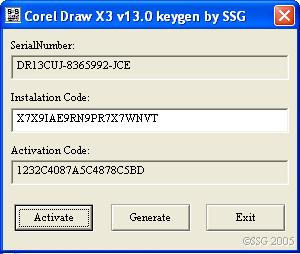
12. Copykan
activation code pada kolom activation code yang ada pada nag screen CorelDraw
X3, klik continue jika tombol continue sudah aktif, jika belum, lakukan
penghapusan satu karakter lalu ketikkan kembali karakter yang telah dihapus.

Gambar
4.9. Tampilan Contact Corel Custumer Support
 13. Setelah proses diatas,
proses aktivasi CorelDraw sudah selesai dilakukan selanjutnya anda tinggal
lakukan save file aktivasi atau lanjutkan dengan mengklik continue dan klik
finish.
13. Setelah proses diatas,
proses aktivasi CorelDraw sudah selesai dilakukan selanjutnya anda tinggal
lakukan save file aktivasi atau lanjutkan dengan mengklik continue dan klik
finish.
14. Setelah
mengklik finish berari CorelDraw yang anda install sudah 100% asli dan dapat di
gunakan selama anda suk
BAB V
PENUTUP
5.1. Kesimpulan
Setelah penulis melaksanakan Pendidikan
Sistem Ganda (PSG) di Lembaga ELCOM/EEC dan membuat laporan ini,maka dapat
diambil kesimpulan sebagai berikut :
Ø Pendidikan Sistem Ganda ini dapat memperluas
dasn menambah wawasan bagi siswa dalam pendidikan di dunia kerja.
Ø Pendidikan Sistem Ganda (PSG) ini dilaksanakan
untuk menambah suatu gambaran dalam
menjalani dunia kerja.
Ø Pendidikan Sistem Ganda (PSG) di laksanakan
untuk menambah keterampilan siswa dalam setiap praktek dan menerapkan
teori-teori yang di dapat langsung pada
objeknya.
Ø Dengan adanya PSG ini,siswa/siswi tidak lagi
memerlukan waktu latihan lanjuutan bila ingin memasuki dunia kerja.
5.2. Saran
Pada kesempatan ini ijinkanlah penulis
untuk memberi beberapa saran
semoga
dapat di jadikan sebagai bahan pertimbangan guna kemajuan di masa mendatang
antara lain :
1. Sekolah perlu memberi penekanan pada
penguasaan keterampilan yang sesuai dengan perkembangan teknologi di dunia
kerja.Dengan demikian semua peserta Pendidikan Sistem Ganda (PSG) dapat
mengaplikasikan ilmu dan keterampilan yang diperoleh secara maksimal.
2. Sekolah perlu memberikan masukan kepastian
pada masalah budaya kerja yang berlaku pada instansi pemerintah maupun
swasta.Dengan demikian apabila siswa melakukan Pendidikan Sistem Ganda (PSG)
pada instansi dimaksud,para siswa akan dapat menyesuaikan diri dengan mudah.
Demikian Laporan Pendidikan Sistem
Ganda (PSG) ini kami sampaikan,semoga bermanfaat bagi pembaca,khususnya
siswa-siswi SMK Muhammadiyah Kotaagung dan untuk semua siswa-siswi yang belum
melaksanakan Pendidikan Sistem Ganda (PSG),penulis menyarankan agar selalu
bertanya kepada instruktur atau pembimbing jika ada sesuatu yang belum
diketahui dan dipahami.
DAFTAR
PUSTAKA
1.
Elcom Educational
Course (EEC)
2.
Panduan Pendidikan
Sistem Ganda (PSG)
3.
Modul tentang Coreldraw

Tidak ada komentar:
Posting Komentar